

블로그나 문서 작업을 하다 보면 간단한 사진 편집이 필요할 순간이 종종 있습니다. 하지만 포토샵으로 작업을 하려면 초보자에게는 어렵고 시간도 많이 걸려 부담스럽게 느껴지는 것이 사실입니다. 포토웍스는 초보자도 쉽게 사용할 수 있는 무료 사진 편집 프로그램으로 기본 보정부터 간단한 효과 적용까지 빠르게 작업을 할 수 있다는 장점이 있습니다. 이번 포스팅에서는 포토웍스 다운로드 방법과 설치 과정 그리고 실제 사용법까지 한 번에 정리해 소개해 드리겠습니다.
포토웍스 다운로드 방법
포토웍스는 개발자 정효성님 직접 운영하고 있는 ‘네이버 포토웍스 [photoWORKS]‘ 카페를 통해 배포되고 있습니다. 해당 카페는 아래에 안내된 링크를 통해서 접속할 수 있습니다.
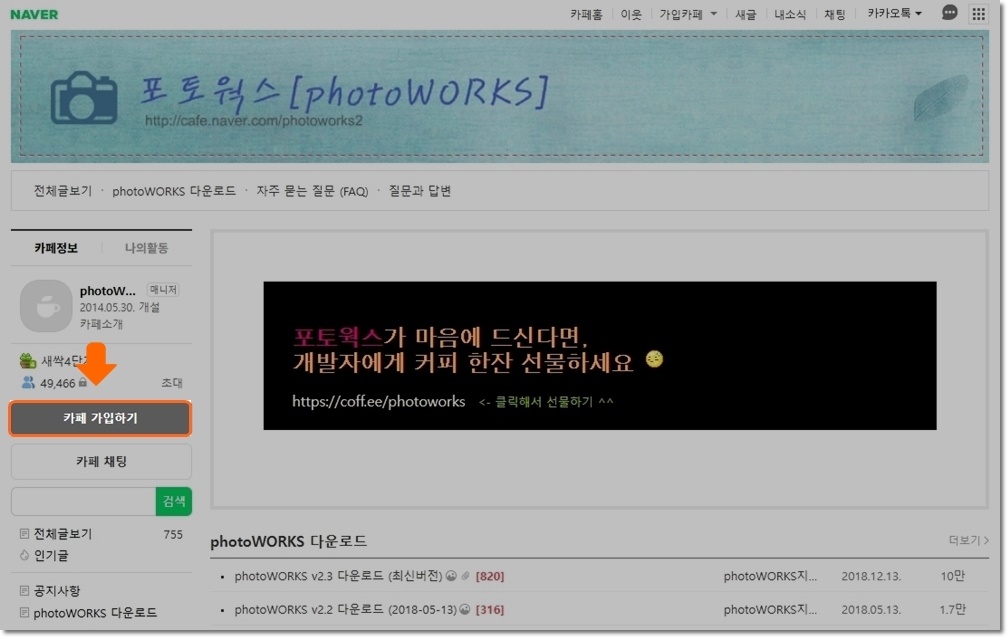
회원가입을 완료한 후에 포토웍스 다운로드 게시글을 열람할 수 있으며, 화면에 보이는 [카페 가입하기] 버튼을 눌러 가입 절차를 진행해 주세요.
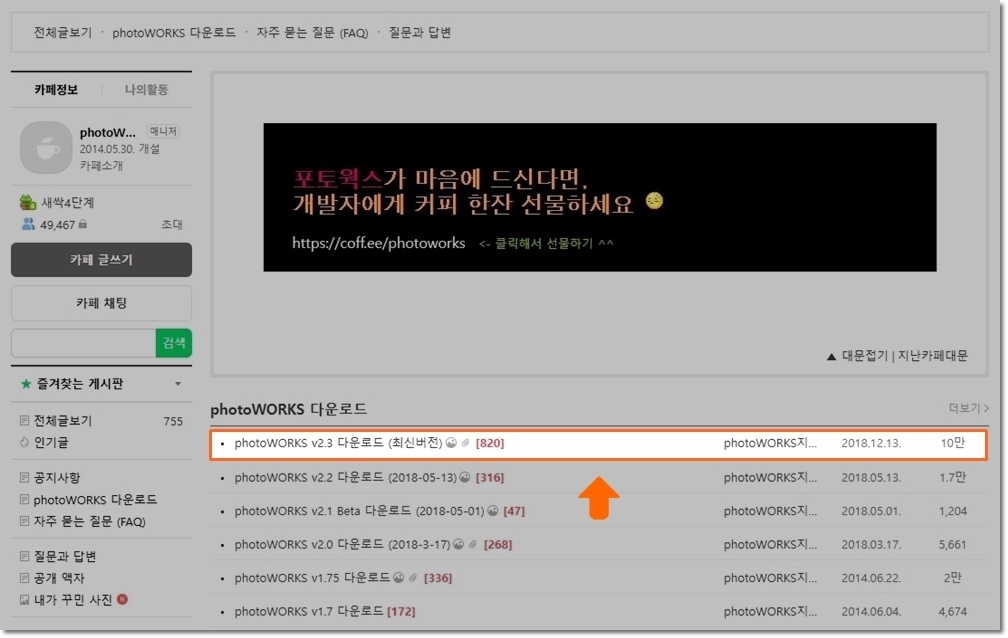
다운로드 게시글은 카페 대문 바로 아래에 위치해 있으며, ‘photoWORKS v2.3 다운로드(최신버전)’ 제목의 게시글을 클릭하시면 됩니다.
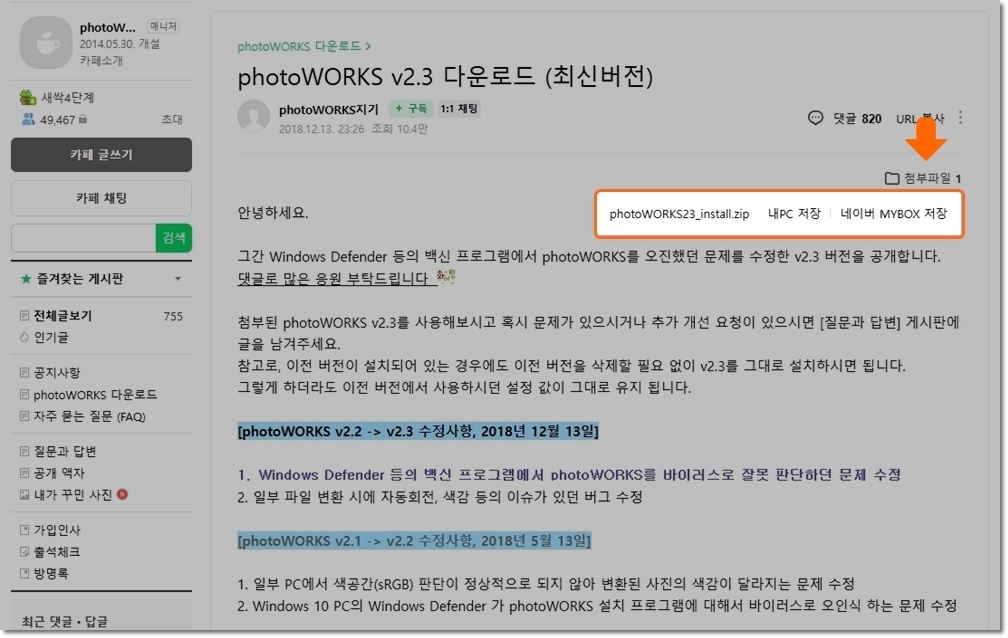
게시글 우측 상단에 있는 [첨부파일]을 선택한 뒤 [내PC 저장]을 눌러 파일을 저장하면 되며, 다운로드되는 파일명은 ‘photoWORKS23_install.zip’ 입니다.
포토웍스 설치 방법
포토웍스의 설치 과정은 매우 간단하며, 다운로드한 설치 파일의 압축을 해제하는 것부터 시작하시면 됩니다.
압축을 해제한 뒤 ‘photoWORKS23_install.exe’ 파일을 실행하면 포토웍스 설치가 바로 시작됩니다.
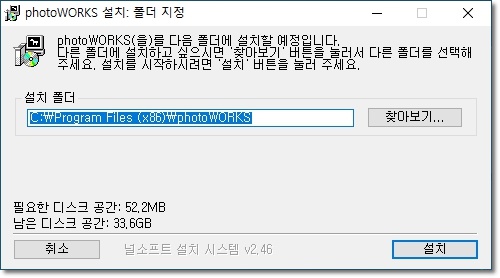
설치 폴더를 지정한 후 [설치] 버튼을 누르기만 하면 되며, 설치에 필요한 용량은 약 52.2MB로 매우 적은 편입니다.
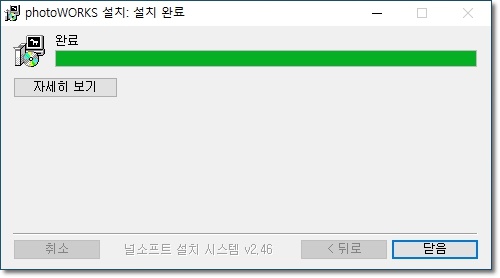
잠시 기다리면 설치가 완료되며, [닫음] 버튼을 누르면 모든 과정이 끝납니다.
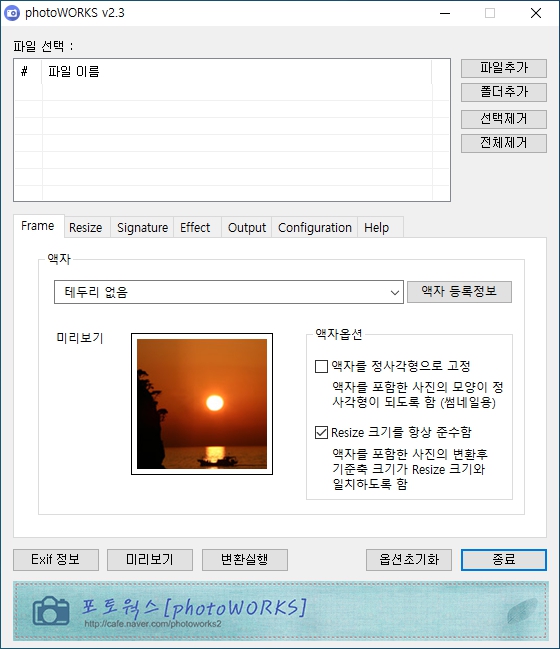
포토웍스가 정상적으로 실행된 화면입니다.
포토웍스 사용법
포토웍스는 디지털 카메라로 촬영한 사진이나 JPG 형식의 이미지를 웹 앨범에 업로드하거나 PC에 정리할 때 활용할 수 있는 사진 편집 유틸리티입니다. 기본적인 편집 기능부터 관리에 유용한 기능까지 다양하게 제공하는 것이 특징입니다.
- 화질 손상없는 사진 확대/축소
- 다양한 액자(프레임) 적용 (사용자 추가 가능)
- Auto Level, Sharpen, Rotate 등 다양한 Effect
- 다양한 Signature/Watermark 지원
- 다양한 저장옵션 및 HTML 생성 기능
- Exif 정보 보기 기능
- 사진변환시 Exif 정보 유지
아래 영상은 포토그래퍼 박진님이 유튜브에 업로드한 포토웍스 사용법으로, 전문가가 실제로 활용하는 포토웍스의 기능을 보다 자세히 확인할 수 있습니다.
마무리하며..
포토웍스는 복잡한 사진 편집 프로그램이 부담스러운 분들에게 적합한 무료 유틸리티입니다. 다운로드와 설치 과정이 간단하고, 기본 보정부터 워터마크 추가, Exif 정보 관리까지 필요한 기능을 두루 갖추고 있어 일상적인 사진 작업에 활용하기 좋습니다. 이 글이 사진 편집을 하는 데 도움이 되셨기를 바랍니다.

답글 남기기
댓글을 달기 위해서는 로그인해야합니다.